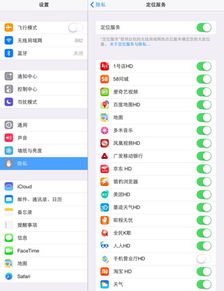
當您發現iPad的定位服務在設置中顯示為開啟狀態,且各應用都已獲得定位權限,但在具體使用軟件時卻無法成功定位,這確實是一個令人困擾的問題。這種情況通常并非由單一原因造成,而是可能涉及軟件、系統、網絡乃至硬件等多個層面的潛在故障。本文將為您系統地梳理可能的原因及相應的解決方案,幫助您逐步排除故障,恢復iPad的正常定位功能。
核心原因分析與排查步驟
1. 網絡連接問題
定位服務(尤其是對于非GPS版iPad)高度依賴于網絡數據(Wi-Fi或蜂窩網絡)來輔助確定位置。
- 檢查網絡:確保iPad已連接到穩定可用的Wi-Fi或蜂窩移動網絡。嘗試關閉再重新打開“飛行模式”,或重啟路由器(Wi-Fi連接時)。
- 嘗試不同環境:在室內,Wi-Fi定位可能因信號弱或數據庫信息不準而失效。移動到窗戶邊或戶外開闊地帶再試。
2. 系統與軟件臨時故障
這是最常見的原因之一。
- 重啟設備:完全關閉您的iPad,等待一分鐘后重新開機。這是一個能解決大量臨時性系統問題的有效方法。
- 更新系統與應用:前往“設置”>“通用”>“軟件更新”,檢查并安裝最新的iOS/iPadOS系統。在App Store中更新所有出現定位問題的應用程序。新版系統或應用通常會修復已知的定位相關Bug。
- 重置定位與隱私設置:前往“設置”>“通用”>“傳輸或還原iPad”>“還原”,選擇“還原位置與隱私”。請注意:此操作會清除所有應用的定位權限記錄,您需要重新為每個應用授權。
3. 應用自身問題
強制關閉并重啟應用:從屏幕底部上滑(或雙擊Home鍵,取決于機型)進入多任務界面,將問題應用向上滑動關閉,然后重新啟動它。
刪除并重裝應用:長按問題應用圖標,選擇“刪除App”,然后從App Store重新下載安裝。這可以清除應用可能存在的緩存或數據錯誤。
4. 日期、時間與地區設置
不正確的日期、時間或地區設置會干擾定位服務的正常工作。
- 檢查設置:前往“設置”>“通用”>“日期與時間”,確保“自動設置”選項是開啟狀態。
5. 更深層的系統問題
* 備份后恢復:如果以上方法均無效,可以考慮通過電腦上的iTunes(或訪達)對iPad進行完整備份,然后選擇“恢復iPad”。這將安裝一個全新的系統,通常可以解決深層軟件沖突。恢復后可以從備份中恢復您的數據。
6. 硬件故障可能性(最后考慮)
對于帶有GPS芯片的蜂窩網絡版iPad,雖然概率較低,但GPS模塊硬件損壞也會導致定位完全失效。如果所有軟件解決方案都嘗試無效,且設備仍在保修期內,建議聯系Apple官方支持或授權服務提供商進行檢測。
建議流程
遇到此問題時,建議您按以下順序嘗試:
- 基礎檢查:確保網絡暢通,并移動到信號良好的開闊地。
- 簡單重啟:重啟iPad和出現問題的應用。
- 更新:更新系統和應用至最新版本。
- 重置相關設置:嘗試“還原位置與隱私設置”。
- 應用重裝:刪除并重新安裝問題應用。
- 深度恢復:備份數據后,通過電腦恢復iPad系統。
- 尋求專業幫助:如仍無法解決,聯系Apple支持。
通過以上步驟的逐一排查,絕大多數因軟件或設置導致的iPad定位失靈問題都能得到有效解決。